
NFC-tag programmeren met Android: stap voor stap
Laatst gecontroleerd: 17 oktober 2026 · Auteur: Mark, oprichter NFC-Store.nl
Je hebt een NFC-tag en een Android-telefoon met NFC. In een paar minuten schrijf je er zelf iets op met een gratis app — geen technische kennis nodig.
Wat je nodig hebt
- Een Android-telefoon met NFC
- Een herprogrammeerbare NFC-tag (al onze NTAG-tags zijn dat)
- Een gratis app
Stap 1 — Controleer of NFC aanstaat
Ga naar Instellingen en zoek op “NFC”. Zet de schakelaar aan als dat nog niet zo is.
Bij Android kan het bij elk merk en type telefoon net onder een andere instelling vallen.
Stap 2 — Installeer een app
De meest gebruikte app om NFC tags te programmeren is NFC Tools van Wakdev. Deze is gratis beschikbaar in de Google Play Store (Android)
Stap 3 — Kies wat er op de tag moet
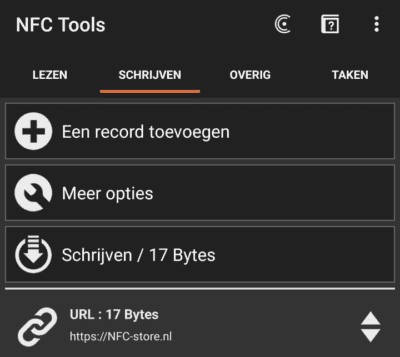
Open de app en ga naar het tabblad Schrijven (Write). Tik op Een record toevoegen.
Je ziet nu een lijst met soorten gegevens:
- URL / URI — een webadres. Dit is verreweg het meest gebruikt.
- Tekst — platte tekst zonder actie.
- WiFi-netwerk — netwerknaam en wachtwoord.
- Contact — naam, telefoonnummer, e-mail.
- Telefoonnummer — start een oproep.
- E-mail — opent een concept-mail.
- Applicatie — start een geïnstalleerde app.
Kies wat je nodig hebt en vul de gegevens in.
Stap 4 — Schrijven
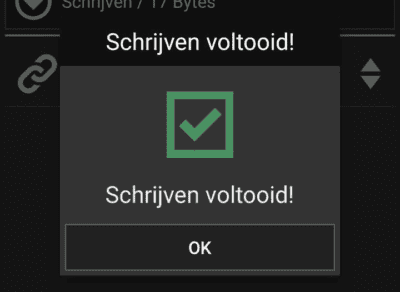
Tik op Schrijven en houd je telefoon tegen de tag. De app meldt binnen een seconde dat het gelukt is.
Gebeurd er niets? Schuif je telefoon dan langzaam over de tag tot je de antenne raakt.
Stap 5 — Testen
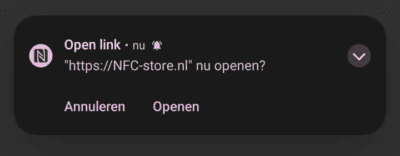
Sluit de app, vergrendel je telefoon en ontgrendel hem weer. Houd hem tegen de tag. Er hoort nu een melding te verschijnen met de actie die je hebt ingesteld.
Test altijd even. Het scheelt teleurstelling als je vijftig tags hebt beschreven met een typefout in de link.
De tag vergrendelen
Wil je voorkomen dat iemand de inhoud aanpast, dan kun je de tag vergrendelen. In NFC Tools staat die optie onder Overige → Tag vergrendelen.
Let op: een tag vergrendelen is definitief.
Doe dit dus alleen als je 100% zeker weet dat de inhoud klopt: test de link of tekst eerst grondig, en vergrendel pas als alles werkt zoals bedoeld. Twijfel je nog, wacht dan met vergrendelen. Een tag die je later toch wilt aanpassen, kun je dus beter nog even open laten staan.
Het lukt niet, wat nu?
“Schrijffout” — de tag is mogelijk vergrendeld, of het is een type dat je niet kunt beschrijven (zoals een 125 kHz RFID-tag).
“Bericht overschrijdt de maximale taggrootte” — je link of tekst is te lang voor het geheugen van deze tag. Kort hem in of gebruik een tag met meer geheugen.
De telefoon reageert niet — controleer of NFC aanstaat, of het scherm aan is, en of je de juiste plek van je telefoon gebruikt.
Het werkt niet op metaal —Voor het beschrijven van een NFC-tag die op een metalen ondergrond zit heb je een on-metal tag nodig.
Wat kun je ermee doen?
Een paar praktische voorbeelden:
- WiFi-gegevens op een tag bij de voordeur, zodat gasten zonder wachtwoord kunnen inloggen
- Een tag op je nachtkastje die je telefoon op stil zet
- Een tag op een apparaat met een link naar de handleiding
- Plantenlabels met verzorgingsinformatie
- Een tag bij de voordeur die je alarmsysteem inschakelt
Gebruik je Home Assistant, dan hebben we daar een aparte uitleg over.
Wil je liever weten hoe je dit op een iPhone doet? Bekijk onze uitleg voor iPhone. Twijfel je over hoeveel geheugen je nodig hebt, lees dan hoeveel data er op een NFC-tag past. Werkt het niet op metaal, dan is een on-metal tag de oplossing.
Producten bij dit artikel
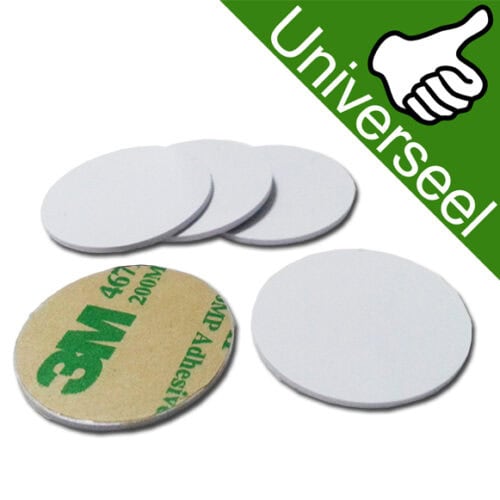
Deze tags programmeer je direct met je Android-telefoon, zonder extra apparatuur.


 De grootste NFC-Store van Nederland EN België!


