
NFC-tags programmeren via de computer
Laatst gecontroleerd: 18 oktober 2026 · Auteur: Mark, oprichter NFC-Store.nl
Drie manieren om een NFC-tag te programmeren
Er zijn drie manieren om een NFC-tag te beschrijven: met een iPhone, met een Android-telefoon, of via je computer met een aparte NFC-writer. Alle drie werken ze goed, maar de computer-methode heeft een paar duidelijke voordelen: je hebt meer controle over wat er precies op de tag komt, je kunt makkelijker meerdere tags achter elkaar programmeren, en je bent niet afhankelijk van de NFC-functie van je telefoon.
Deze pagina laat zien hoe je een NFC-tag programmeert via de computer met een NFC-writer. Wil je liever je telefoon gebruiken, ga dan naar een van de onderstaande pagina’s.
Wat heb je nodig?
Om een NFC-tag via de computer te programmeren heb je twee dingen nodig:
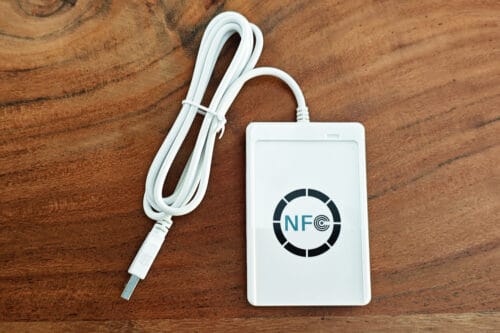
- Een NFC-reader/writer — een USB-apparaatje dat je computer een NFC-antenne geeft. Wij raden de ACR122U NFC Tag Reader/Writer aan: een compacte, betrouwbare USB-reader/writer waarmee je NFC-tags kunt uitlezen en beschrijven.
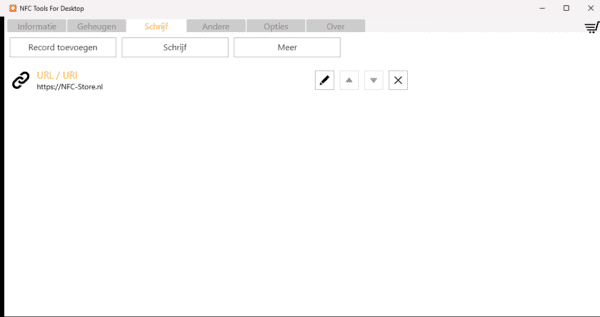
- Software om de tag te beschrijven — de meest gebruikte en gratis optie is NFC Tools voor PC/Mac van Wakdev. Deze software werkt samen met de ACR122U en laat je tekst, links, wifi-gegevens en meer op een tag zetten.
Bekijk de actuele prijs en beschikbaarheid van de ACR122U reader/writer in onze webshop.
Stap voor stap: een tag programmeren met de ACR122U
Zo programmeer je een NFC-tag via je computer:
- Sluit de ACR122U aan op een USB-poort van je computer. Windows en macOS herkennen het apparaat automatisch.
- Download en installeer NFC Tools voor PC/Mac vanaf de website van Wakdev.
- Open de software en controleer of de ACR122U wordt herkend als reader.
- Leg een NFC-tag op de reader. De software herkent de tag automatisch en toont de details.
- Kies wat je wilt schrijven — bijvoorbeeld een tekstbericht, een link naar een website, wifi-inloggegevens, of contactgegevens.
- Klik op schrijven en houd de tag op de reader tot de software bevestigt dat het schrijven is gelukt.
- Controleer het resultaat door de tag met je telefoon te scannen, of door de tag opnieuw uit te lezen in de software.
Wil je meerdere tags achter elkaar programmeren met dezelfde inhoud? Dan kun je in NFC Tools de instellingen opslaan en per tag herhalen zonder alles opnieuw in te stellen.
Wanneer kies je voor de computer-methode?
Een tag programmeren met je telefoon is prima voor een enkele tag of een snel klusje. De computer-methode met een NFC-writer is vooral handig als:
- Je meerdere tags achter elkaar wilt programmeren met dezelfde of vergelijkbare inhoud, bijvoorbeeld voor een bedrijfsproces.
- Je telefoon geen NFC-functie heeft of de NFC-chip niet goed werkt.
- Je meer controle wilt over de precieze technische instellingen van de tag.
- Je een vast werkstation hebt, bijvoorbeeld op kantoor of in de winkel, waar tags regelmatig geprogrammeerd worden.
Producten bij dit artikel
Alles voor het programmeren via de computer: een lezer/schrijver, een ID-lezer en tags om mee te beginnen.


 De grootste NFC-Store van Nederland EN België!


